Синхронизация файлов: SyncThing, MegaSync, FolderSync
2026 Jan 24
See all posts
Синхронизация файлов: SyncThing, MegaSync, FolderSync
В очередной раз начался бардак в файлах и папках.
Года полтора назад я их уже пыталась привести к какому-то общему
знаменателю, поэтому частично что-то оказалось куда-то уже загружено и
не пришлось ждать по полдня выгрузки каких-нибудь больших файлов. Однако
та синхронизация была довольно компромиссной: пришлось где-то
подстраивать дерево каталогов так, чтобы оно совпадало с размером
бесплатных облаков, где-то грузить лишнее и т.д... В общем, в этот раз я
подошла к делу более основательно, перебрала несколько вариантов и нашла
таки оптимальный.
Задачи
В общем-то такие же, как у многих:
Есть некие файлы и папки на компе и в телефоне, которые нужно с
друг другом синхронизировать постоянно, так как используются они и там и
там. Самое частое: файлы паролей, бекапы заметок и документы, которые я
делаю на компе, а отправляю уже с телефона. Да их можно отправлять и с
компа, но это не всегда удобно.
"А у тебя не сохранилось моей визы,
которую ты мне делала в прошлом году?" - довольно частый вопрос. И
кинуть ее по-быстрому с телефона прямо щас - это одно. А доставать ноут,
а если я не дома, а если забуду...
Есть некие файлы и папки, которые нужны раз в год. Хранить их,
что на телефоне, что на ноуте - расточительное отношение к пространству.
Например, это какое-нибудь видео за 2017 год. Или уроки по фотошопу,
коих гигов 10 накопилось.
Да, для таких вещей по идее можно завести
внешний жесткий диск. Но его надо с собой возить, доставать, подключать.
И при этом надеятся, что он не умер в процессе очередного переезда. Я
пробовала пожить с внешним жестким диском аж два раза. Первый раз он
прожил месяц, второй - полтора. Третий диск заводить уже не
стала.
И есть файлы, которые нужны только на ноуте или только в
телефоне. Например, исталлы каких-то программ (.dmg, .exe, .apk), файлы
вот этого сайта (который я делаю в VSCode на ноуте) или музыка (которую
я слушаю исключительно с телефона). И если что-то случится с ним - будет
жалко потерять всё сразу и годами отобранное.
То есть получается нужна контролируемая синхронизация между
ноутом, телефоном и облаком в интернете.
Чем и как это сделать?
MEGA.nz (cloud storage)
Начну с облака, так как ноут и телефон уже в наличии - определяемся с
третьим пространством.
Google и Yandex отметаются сразу по двум причинам: размер и доступ.
15-20gb - это явно мало. Да, в яндексе у меня накопилось аж 80gb
каким-то образом. Но из Азии, где я в основном провожу время, загрузить
или скачать что-то с YaDisk часто становится целым квестом. Махина же
Google временами бывает настолько подозрительная, что при очередной
смене локации намертво блокирует доступ к акку. Поэтому гугл у меня
сделан под каждую страну свой, и используется в основном для скачивания
приложений из PlayMarket. Остальные приличные облака, по типу Dropbox
дают уж совсем смешные пару гигабайт.
С другой стороны, периодически появляются какие-то облака, раздающие
чуть ли не полтеррабайта сразу при регистрации (типа Blomp). Но как появляются - так же и
исчезают. В целом, если следить за их появлением и вовремя мигрировать с
одного на другое - жить можно. Однако софт для загрузки/выгрузки у них
тоже как правило так себе, причиняет боль и страдание.
Вобщем, поизучав всё это дело, я остановилась на Mega. Работает довольно давно, на
новозеландском домене (даже РКН вряд ли придет в голову его
блокировать). Еще не было случая, чтобы она где-то не заработала.
Кстати, кто помнит, на заре интернета было такое явление как
файлообменники (еще до торрентов). Один из самых популярных был Megaupload, который
потом громко схлопнулся со спецназом и арестами. Так вот Mega - это как
раз проект от его же создателя, который учел все предыдущие ошибки
(надеюсь).
По умолчанию при регистрации дается 20gb, которые можно увеличивать
рефералами (5gb за каждого нового пользователя на год). Но хватит, на
самом деле и изначальных 20gb, потому что:
Аккаунты регистрируются за одну минут на временную почту.
Возможно, не на каждую, я пользуюсь DuckDuckGo, на нее - легко.
Папки на облаке можно шарить с полным доступом (вплоть до
переименования самой папки) с другими mega-аккаунтами.
DuckDuckGo - браузер,
поисковик, временная почта, видео-чат и даже AI. Правда последний так
себе, слабенький. Но вот другие функции работают годно. Скачиваем
браузер, делаем там аккаунт и настраиваем пересылку с временной почты на
основную. Теперь, при каждом заполнении формы где есть email, утка будет
предлагать сгенерировать временный адрес. Удобное, даже не в контексте
мульти-аккаунтов, а в тч и каких-то сомнительных одноразовых
регистраций. В каждом пересылаемом письме есть кнопка "отключить этот
адрес навсегда"
То есть создаем десяток аккаунтов (ну или сколько надо). Назначаем
один из них основным. На каждом дополнительном создаем папку и шарим все
эти папки с основным аккаунтом. Полноценно расшарить можно только из
десктопной версии. В приложении или в мобильном виде из браузера есть
функция только share link, а нам нужно именно
share folder:
Устанавливаем приложение Mega
на телефон, логинимся с основного аккаунта и видим все наши расшареные
папки. Если вдруг не видим, то тапаем по трем полоскам вверху слева и
там либо в Contacts, либо в Notifications принимаем реквесты от наших
аккаунтов и тогда точно видим:
То есть, по сути, мы получаем неограниченное облако (у меня там
сейчас 29 папок, те почти 600gb). Каждая папка ограничивается
только:
- 20gb, но не обязательно все свои папки на компе и в телефоне тоже
ограничивать этим размером, позже напишу как
- Ограничение на размер файла - 5gb (у меня таких буквально пара штук,
и я решила это просто порезав файл архиватором)
- Так же, раньше было ограничение траффика 5gb в месяц. Поэтому при
первичной загрузке надо будет немного поплясать с
бубном VPN.
Но сейчас, мне показалось, что я прогнала больше, а VPN ни разу не
включала, так что возможно этого ограничения уже и нет.
В общем, загружаем все свои файлы с компа и с телефона по папочкам на
Mega и радуемся.
Еще один нюанс:
Всё, что я хочу сохранить и все, что мне
нужно живет в одном отдельном каталоге Мои Данные. Никаких
Pictures, Movies, Documents и тому подобные, что предлагают устройства
по умолчанию я не использую. Потому что эти же каталоги используют и
приложения, при том, кто во что горазд. Скриншоты с телефона упорно
кладутся в ./Pictures/Screenshots, телеграмм вообще раскидывает свои
сохранения и в ./Movies и в ./Pictures и в ./Downloads/Telegram. При том
из последней папки файловым менеджером удалить файлы он не дает, но
разрешает вырезать, копировать куда-то, а уже копии удалить. В общем,
всё что падает в эти папки-по-умолчанию ведет себя так, как хочется им,
а не мне. Поэтому если что-то нужно оттуда - сохраняю уже в свой
основной каталог, остальное периодически безжалостно удаляю.
Моя структура папок выглядит примерно вот так. На ее примере и напишу
про особенности синхронизации. У вас, конечно же, будет своя.
У Mega отличный клиент синхронизации для десктопа - MegaSync.
Можно настроить как синхронизацию папок основного аккаунта, так и
расшаренных папок с других аккаунтов.
Кучу скриншотов тут класть не буду, так как интерфейс у приложения
вполне дружественный. На всякий случай, вот просто путь где это
сделать:
Mega -> Settings -> Sync -> +Add
1. Select a local folder (тут всё понятно)
2. Select a MEGA folder -> Cloud drive (папки с основного аккаунта)
                        -> Incoming shares (расшаренные папки)
Всё. Нажимаем Syncи всё должно заработать.
На самом деле, если вы не такой жмот, как я - можете заплатить за
один месяц использования Mega и не думать о лимите трафика в 5gb, а
сразу всё загрузить через клиента синхронизации.
Тонкая настройка:
А вот тут самое интересное. Например, у меня есть папка ./Traveling в
которой лежат какие-то схемы метро, расписания автобусов, файлы меток на
карте (.kmz) и куча другой периодически нужной информации. Но также там
есть полгига каких-то уникальных лекций АВП. Или же у меня есть папка
./Python в которой лежат файлы моих телеграм-ботов, а еще пару гигов
видео-уроков, которые мне сейчас совсем не нужны и я даже не знаю в
следующий раз буду смотреть их с ноута или с телефона. В общем в
синхронизируемой папке есть подпапки, которые занимают место, но в
ближайшее время мне не нужны. И вот тогда, перед тем как нажать
Sync, нажимаем Set exclusions:
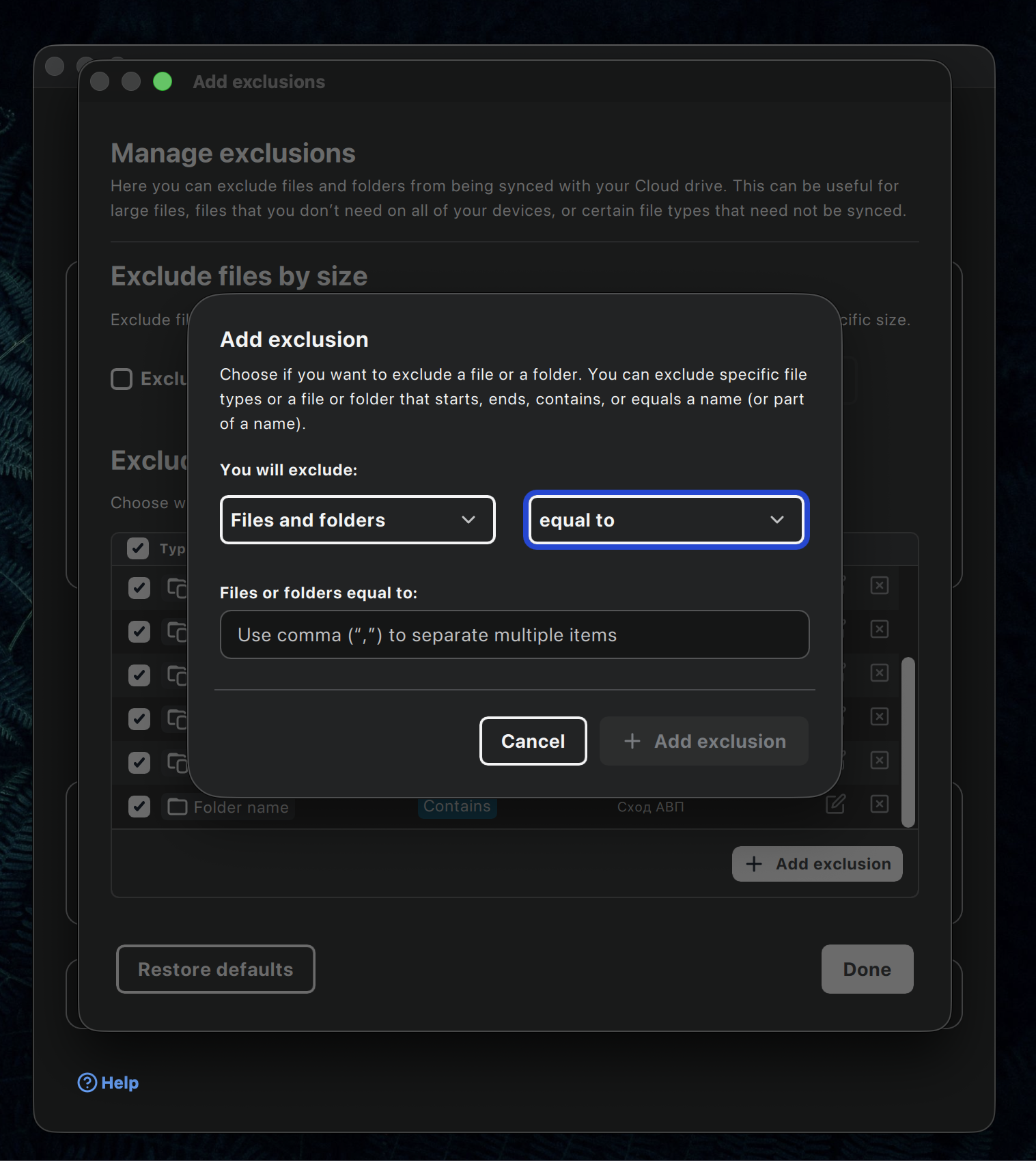
И выставляем какие папки и файлы на данный момент, на данном
устройстве не нужно синхронизировать. Они никуда не денутся. Но
исключение их из синхронизации позволяет управлять ими по отдельности.
То есть удаление из с ноута не удалит их из облака и наоборот:
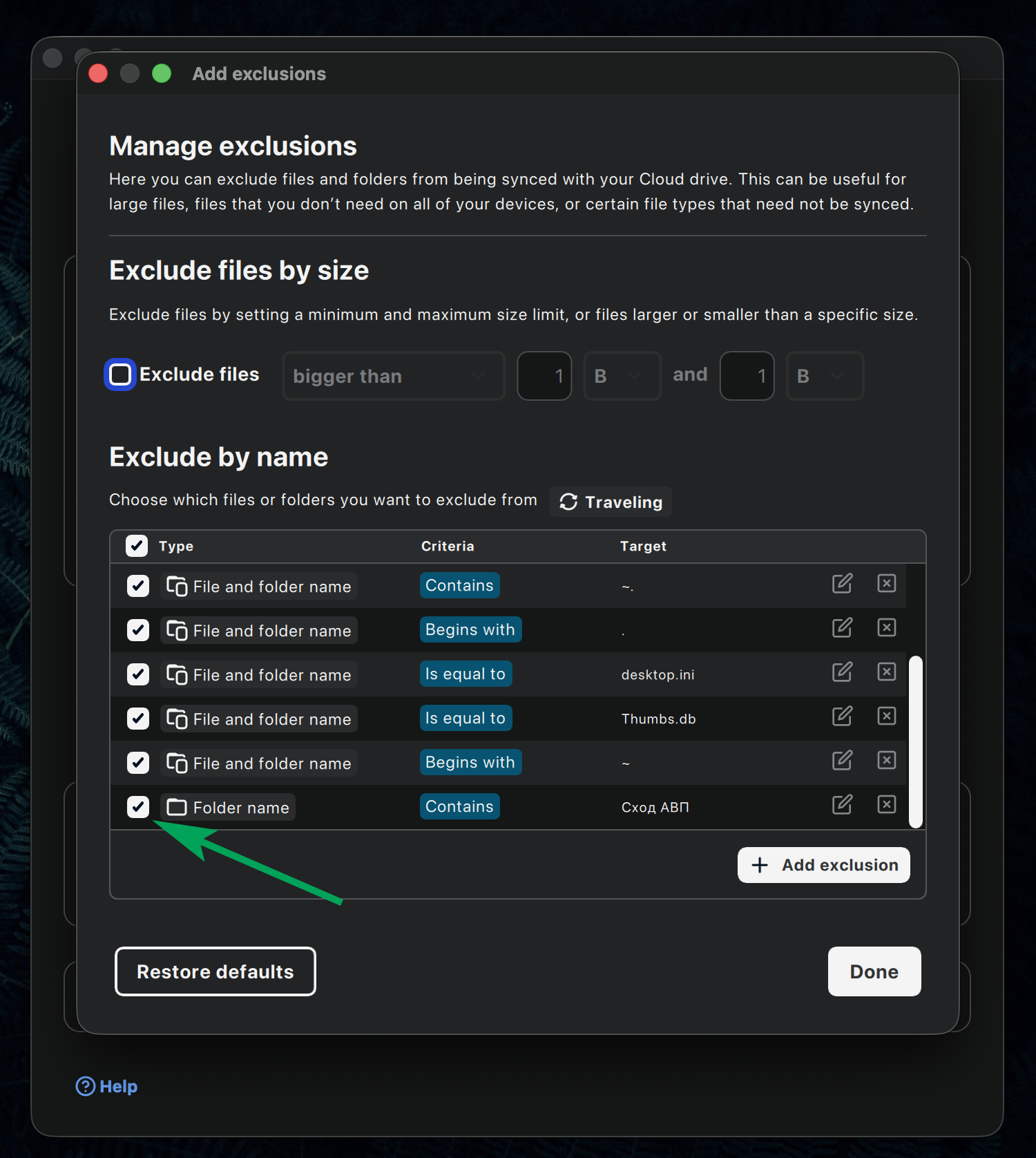
Когда же они понадобятся вновь - будет достаточно снять галочку с
нужной строки и папка снова скачается на ноут:
Всё, с синхронизацией между ноутом и облаком разобрались. Теперь
следующий шаг - синхронизация облака и телефона
Стандартный клиент Mega на телефон может синхронизировать только
папки с основного аккаунта, поэтому для телефона нужна сторонняя аппка.
Как оказалось, тех, что умеют читать Mega не так много. Точнее сказать
полноценно рабочую я нашла всего одну. Она платная, поэтому берем
последнюю paid-версию на
4PDA (для скачивания нужна регистрация). Интерфейс интуитивно
понятный, но вкратце пробегусь:
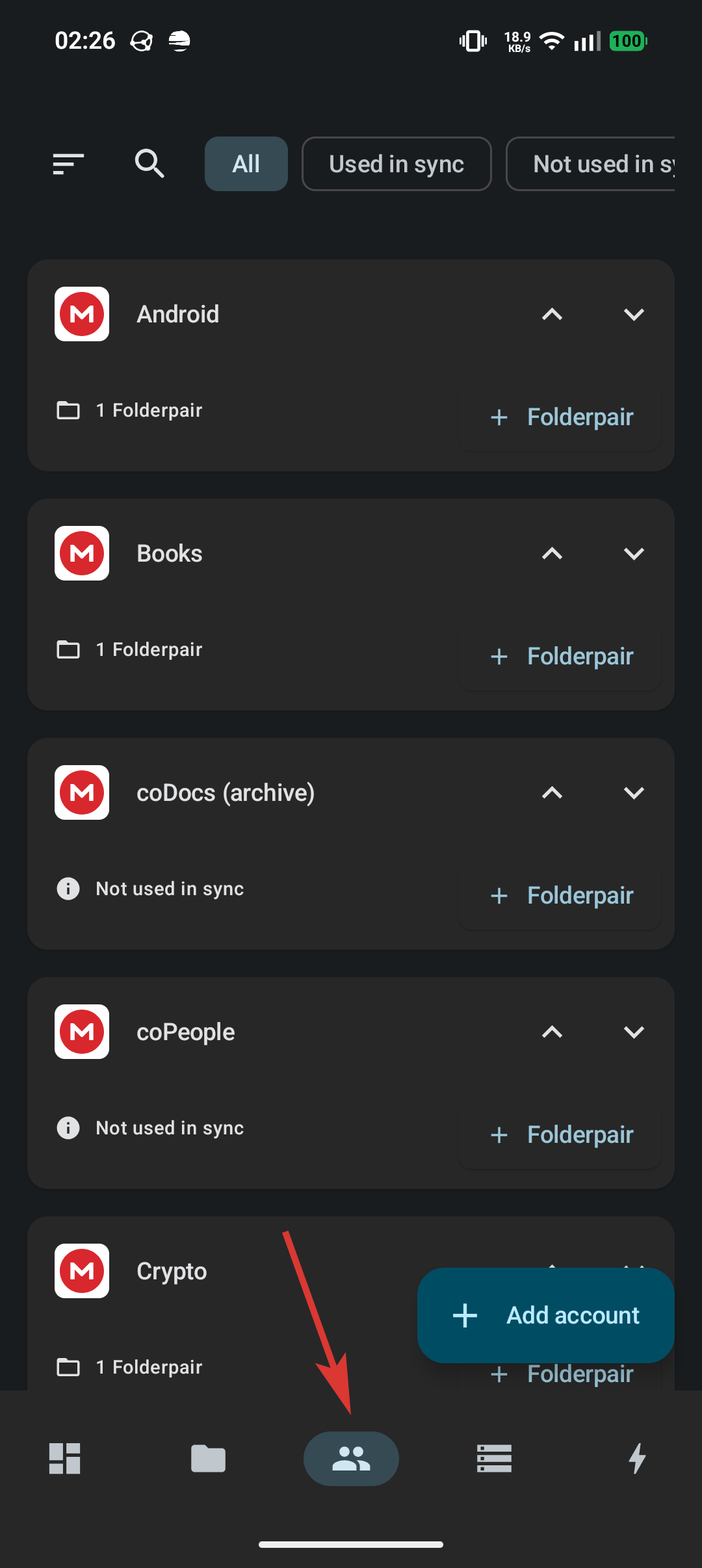
Сюда добавляем все свои Mega-аккаунты:
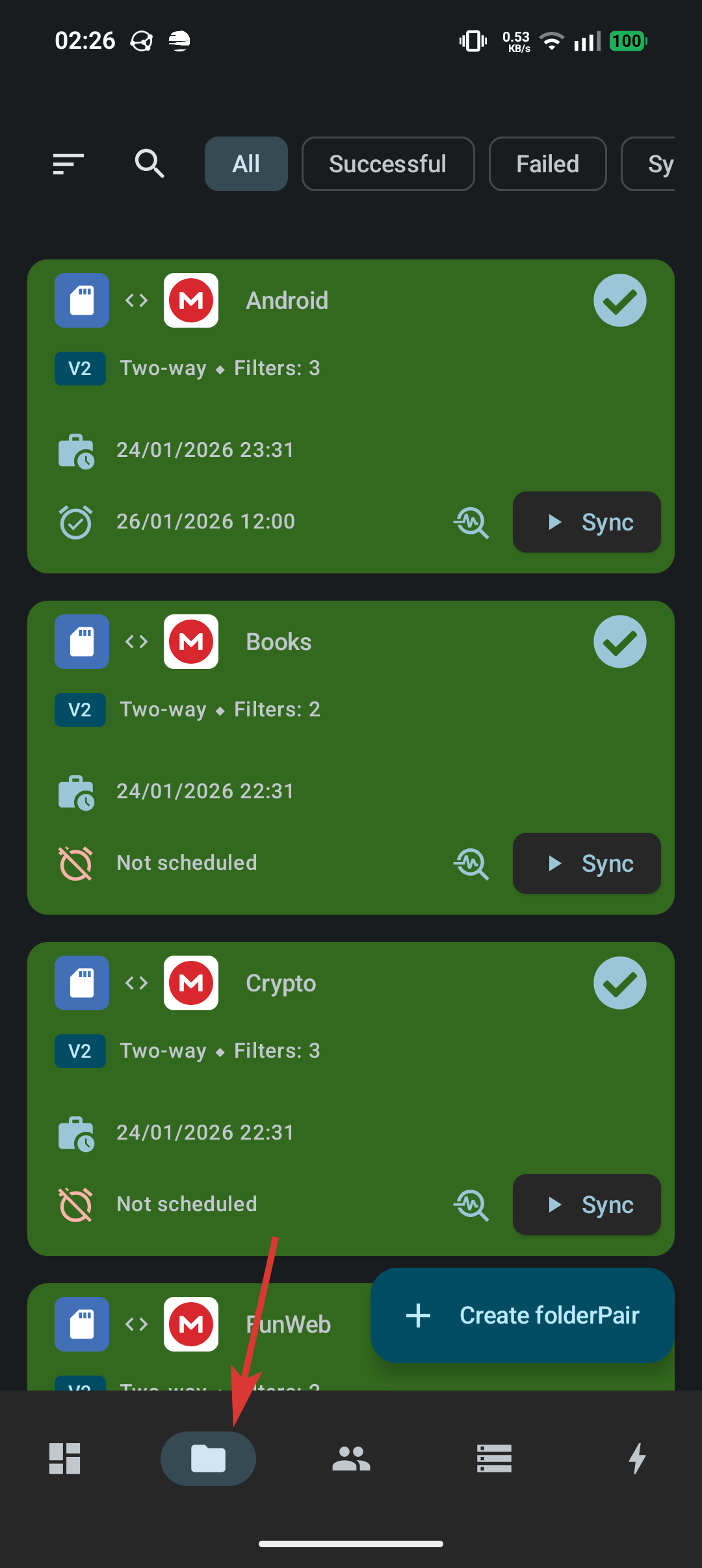
А сюда - пары папок, которые нужно синхронизировать:
Настройка:
Если в MegaSync на компе многое настроено уже изначально (например,
скрытые файлы исключены из синхронизации), то тут всё можно и нужно
настраивать самому. Поэтому, подробно и со скриншотиками:
- Нажимаем
Create folderPair и выбираем тип
синхронизации. Я всегда выбираю двухстороннюю.
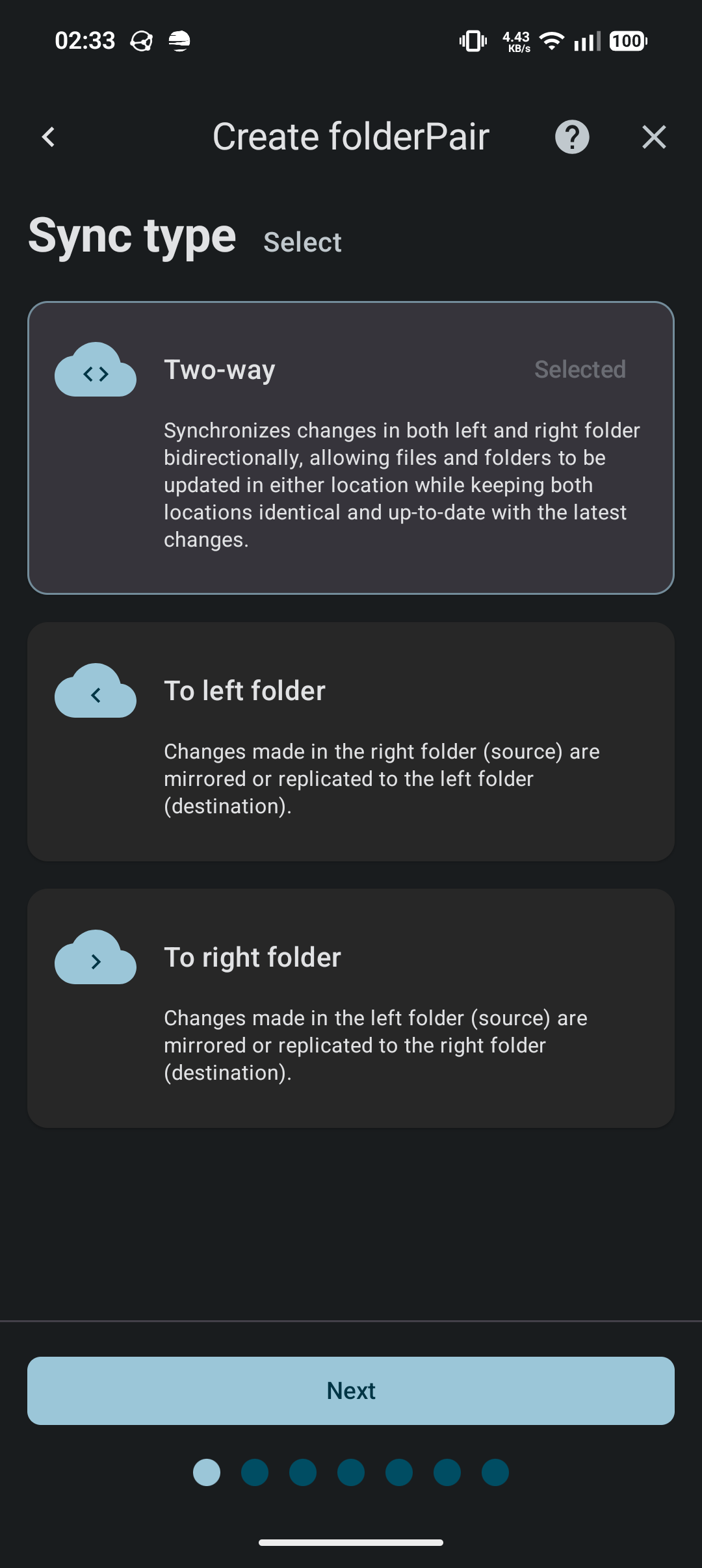
Выбираем Left account и Right account.
Какой из них какой - не важно. Один - это папка на телефоне, второй -
аккаунт/папка на Mega.
Shedule
Тут всё ясно, по желанию. Я ставлю в
еженедельное расписание только те папки, которые синхронятся
исключительно между телефоном и облаком. Те же, что есть ещё и на ноуте,
всё равно обновятся через SynxThing (о нём позже), поэтому зачем плодить
сущности и тратить траффик и батарею.
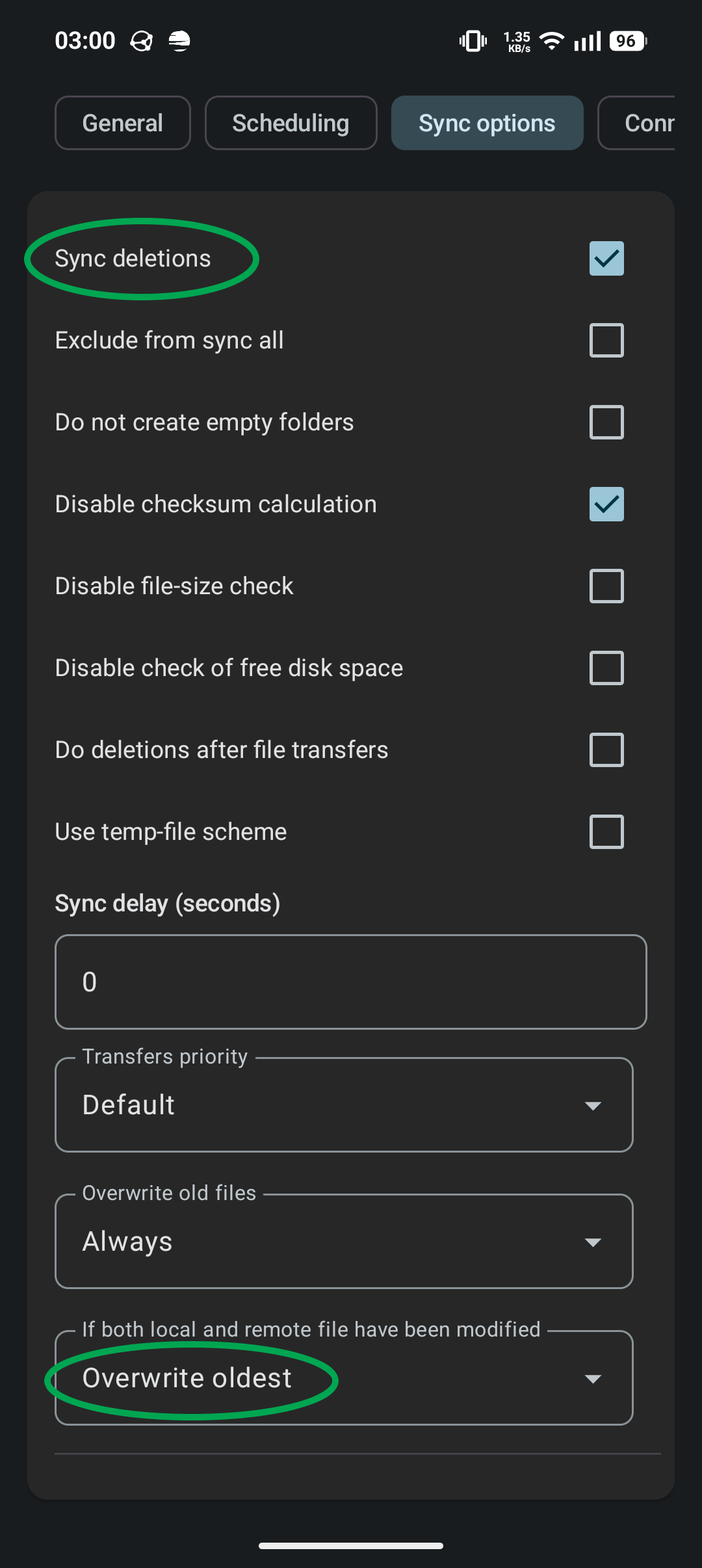
Sync options
- Обязательно поставить галочку на
Sync deletions, как бы
программа не пугала вас словами Use with extreme care. Иначе
можно просто потонуть в потоке копий и копий от копий. В любом случае,
от случайного удаления защищает корзина и восстановив файл оттуда - он
же восстановится и обратно в облаке.
If both local and remote file have been modified -
ситуация довольно редкая, но не совсем невозможная. В случае каких-то
музыкальных или видеофайлов можно забить и оставить либо
Skip file, либо Assume files are identical.
Но, например, с файлами автоматических бекапов нужно твердой рукой
поставить Overwrite oldest и никак иначе.
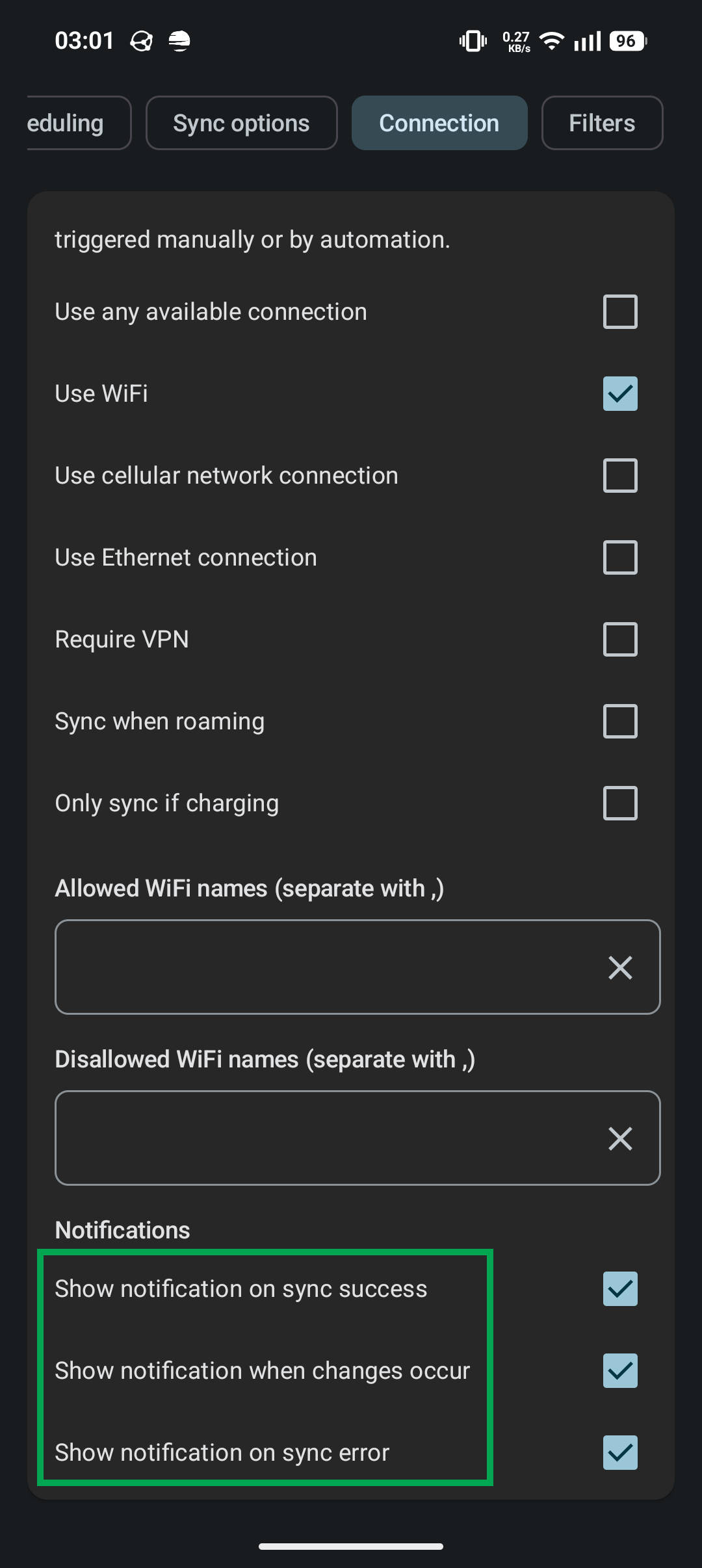
- Notifications
Я ставлю все галочки, чтобы быть в курсе
что там опять сломалось (или же не сломалось ничего)
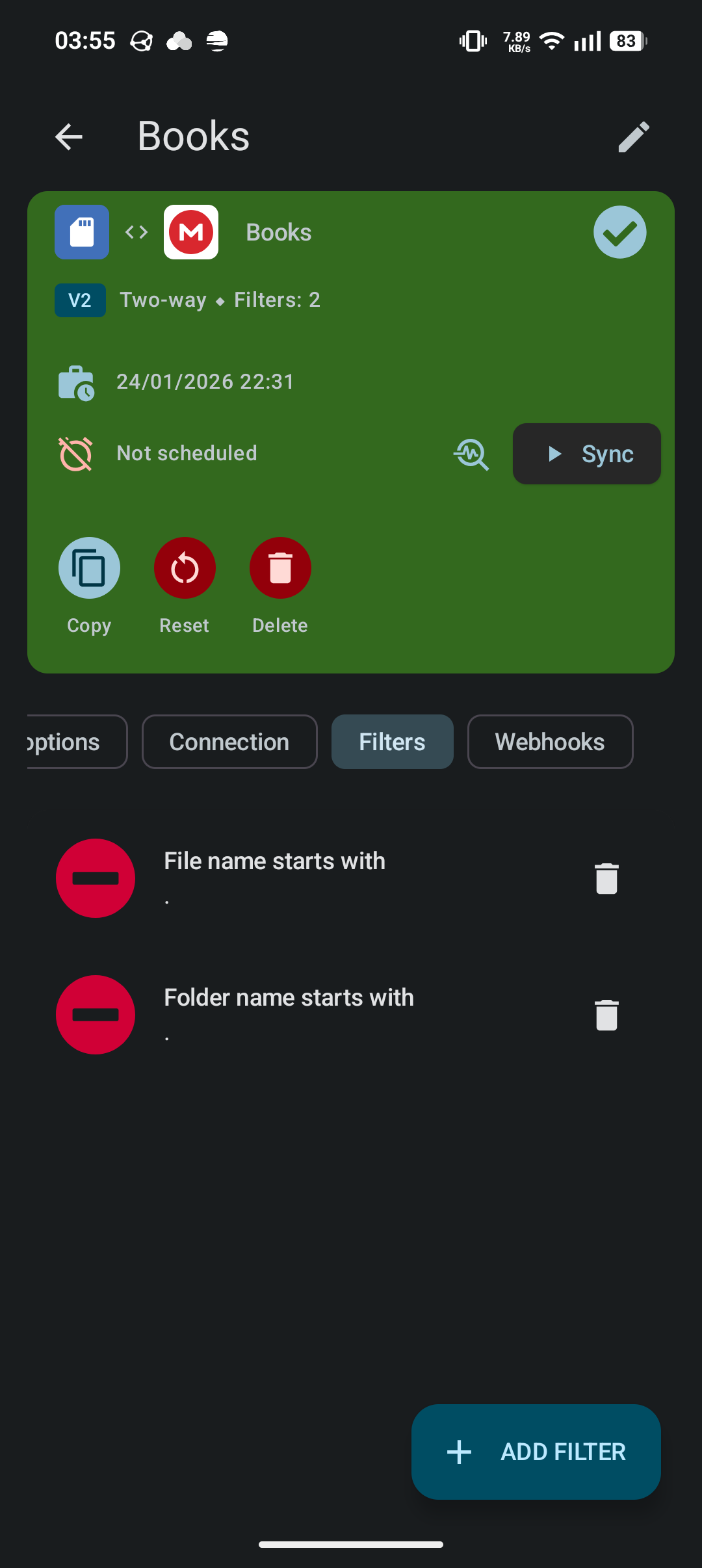
- Filters
Это аналог исключенных файлов и папок в MegaSync.
Только в Mega сразу прописаны некоторые файлы, которые заведомо
присутствуют много где, но совершенно не нужны пользователю
(desktop.ini, Thumbs.db, а также все скрытые файлы и папки). Тут же всё
это нужно прописать самим. По умолчанию для каждой синхронизации у меня
стоят фильтры исключения скрытых файлов и папок (то есть те, что
начинаются с точки). Ну а дальше уже включаю и исключаю те папки и
файлы, которые нужны (или наоборот не нужны) на телефоне:
Что
делать, если синхронизируемая папка больше, чем 20gb?
Например у меня фотографии на данный момент занимают где-то 50gb+.
Соответственно это три mega-диска. На телефоне же все фотки разложены по
годам, начиная с 2010:
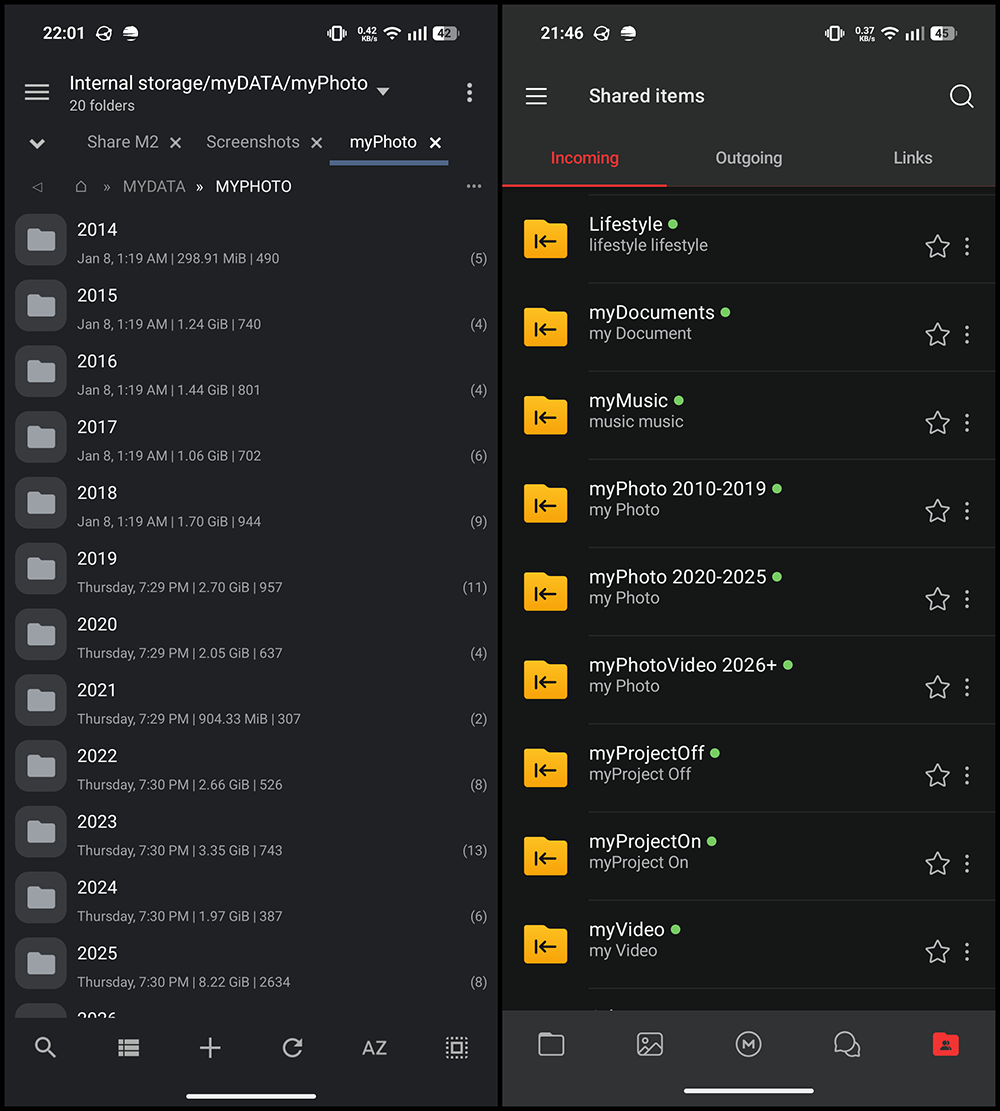
К использованию удобнее конечно же вариант на телефоне. Поэтому
оставляем его как есть, а в фильтрах FolderSync прописываем следующее
(на примере папки ./myPhoto 2020-2025):
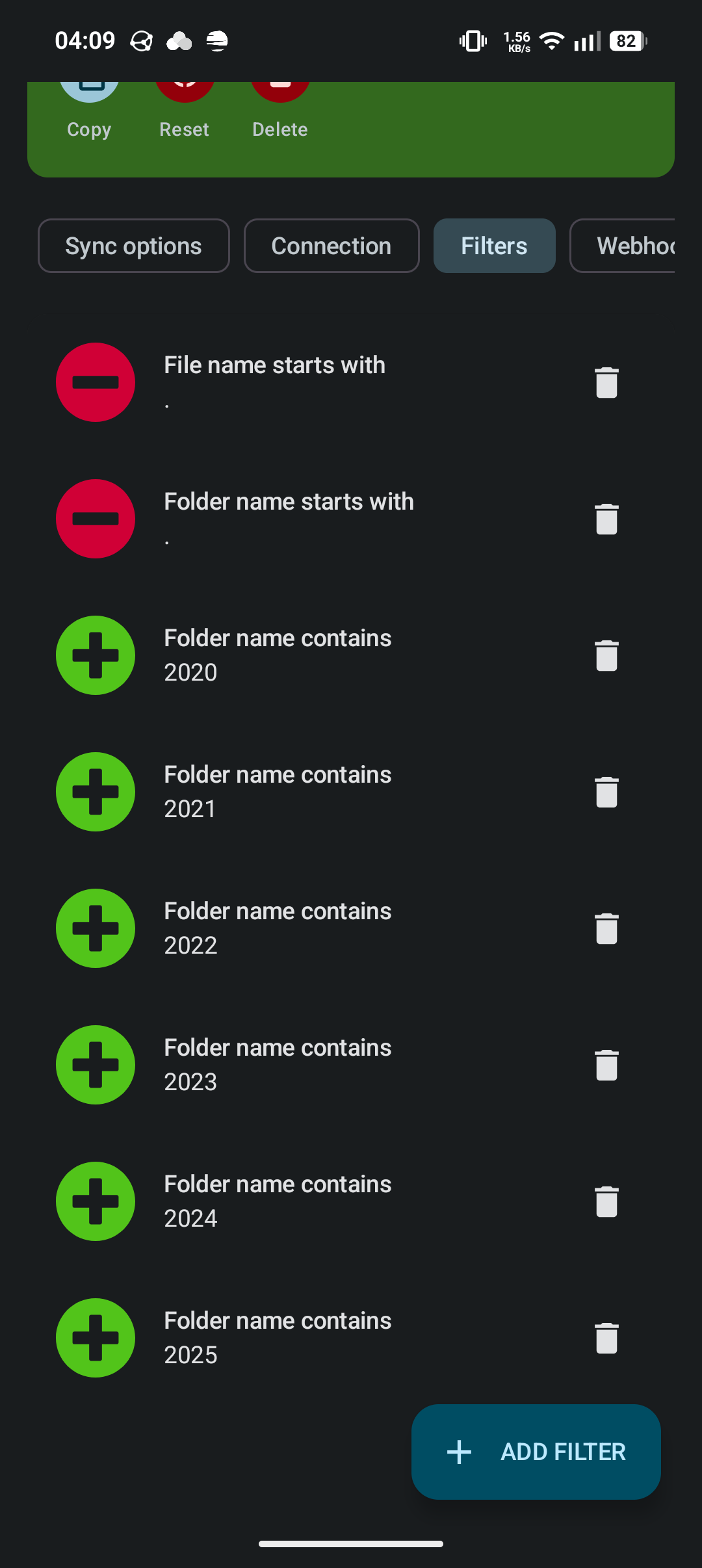
Всё. этого достаточно. В этой синхронизации будут учитываться только
эти каталоги и никакие другие. Таким же образом создаем синхронизацию
для папок ./myPhoto 2010-2019 и ./myPhotoVideo 2026+.
Вроде выглядит всё круто, и, казалось бы, что ещё надо? Но, всё что
выложено в интернете не на личном сервере - это уже не твоё. Ты не
можешь этим полноценно управлять - раз. Сервис, каким бы он хорошим не
был, в любой момент может изменить свою политику, урезать тебе гигабайты
- два. В конце концов он может просто перестать быть или быть
заблокированным РКН. Вариантов сломаться масса.
У меня Mega сломалась внезапно месяцев пять назад. Точнее они-то
думали, что сделали хорошо: обновили какие-то протоколы, чтобы всё было
ещё более безопасно и зашифровано. Оказалось, настолько безопасно, что
FolderSync перестал в неё логиниться. И пока его создатели отдуплились и
сделали новую версию, пока отдуплились хакеры, которые сломали новую
версию прошло месяца три. И, за это время во многих моих папках наступил
знатный бардак. Что-то копировалось по-быстрому через телегу, что-то
через блутуз, что-то забывалось, а что-то, наоборот, дублировалось по
несколько раз. В общем я поняла, что повторения такого не хочу и надо
что-то с этим делать. Помимо синхронизации через облако, нужен ещё синх
напрямую телефона с ноутом.
В отличии от Mega и FolderSync у него совершенно не юзер-френдли
интерфейс, поэтому пришлось потратить некоторое время, чтобы с ним
подружиться. Но зато freeware soft, открытый исходный код. То есть
просто так в один день существовать он не перестанет.
Версию для MacOS silicone я качала отсюда: sourceforge.net,
и почему-то она v.1.30.0-1. На официальной же странице syncthing.net она v.2.0.13.
Видимо у меня какой-то форк, но пока что не сильно забиваю этим голову,
главное что работает
На телефоне тоже форк из F-Droid: Syncthing-Fork.
Так же он есть и в PlayMarket, но какой-то другой.
Обычно главная претензия к форкам - это нестабильность, плюсы же -
более широкий функционал. На стабильность (даже в условиях непальского
интернета) я не жалуюсь, так что желания смотреть другие версии пока не
возникло.
Вобщем, устанавливаем на ноут и на телефон и как-то коннектим их с
друг другом. Честно не помню уже как, где-то ввести какой-то ключ,
где-то отсканировать QR-code. Главное, чтоб оба устройства были в одной
локальной сети.
Десктопная версия состоит из иконки и короткого меню к ней в доке.
Основное же управление и настройка происходит в браузере. Несколько
непривычно, когда открываешь первый раз, но потом - ок.
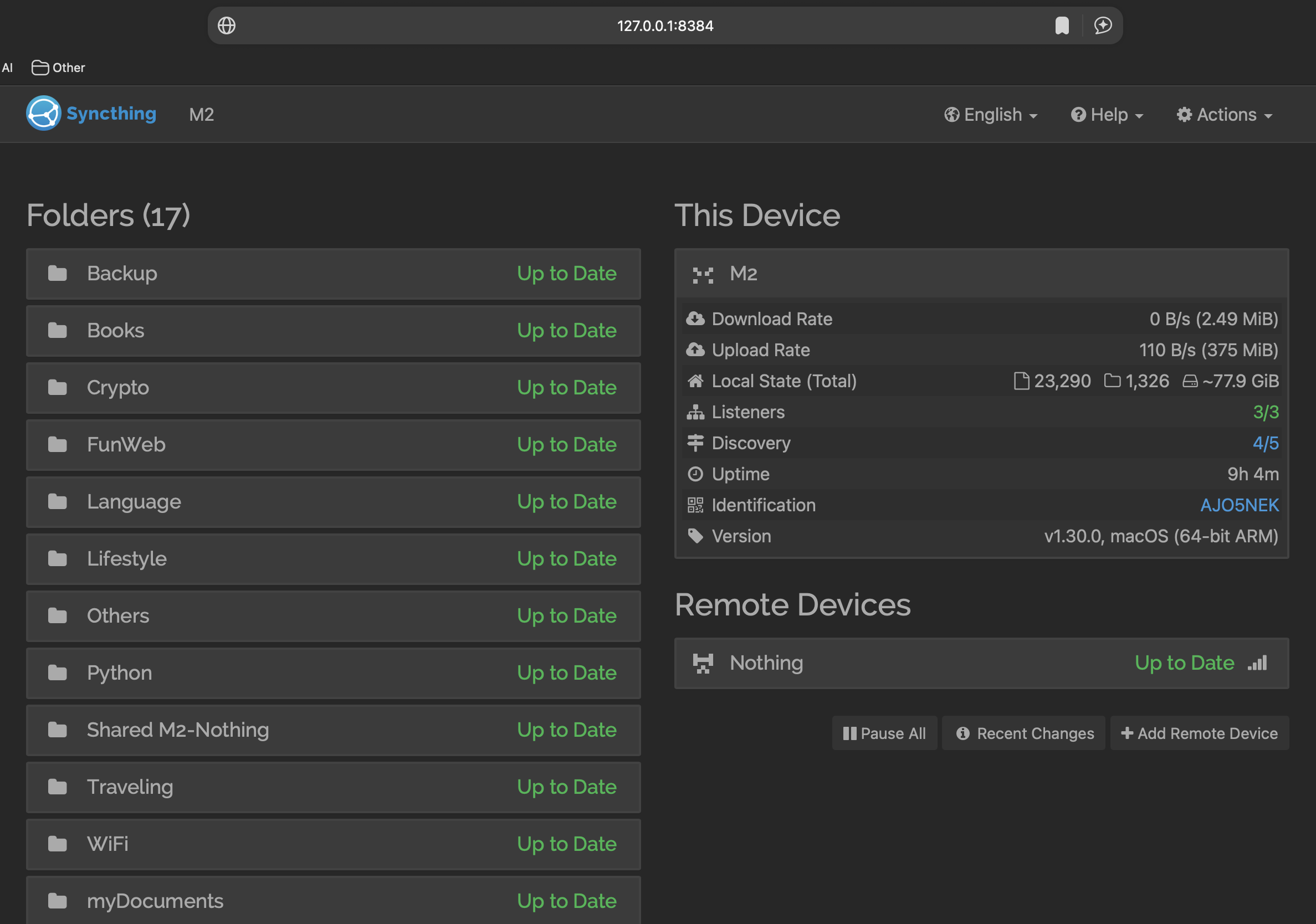
Справа - девайсы, слева - папки. Девайсы соединили (если буду ещё раз
когда-нибудь делать - добавлю описание) и начинаем добавлять папки.
Настройки папок:
General:
Folder Label придумываем,
Folder ID не трогаем, Folder Path
указываем:
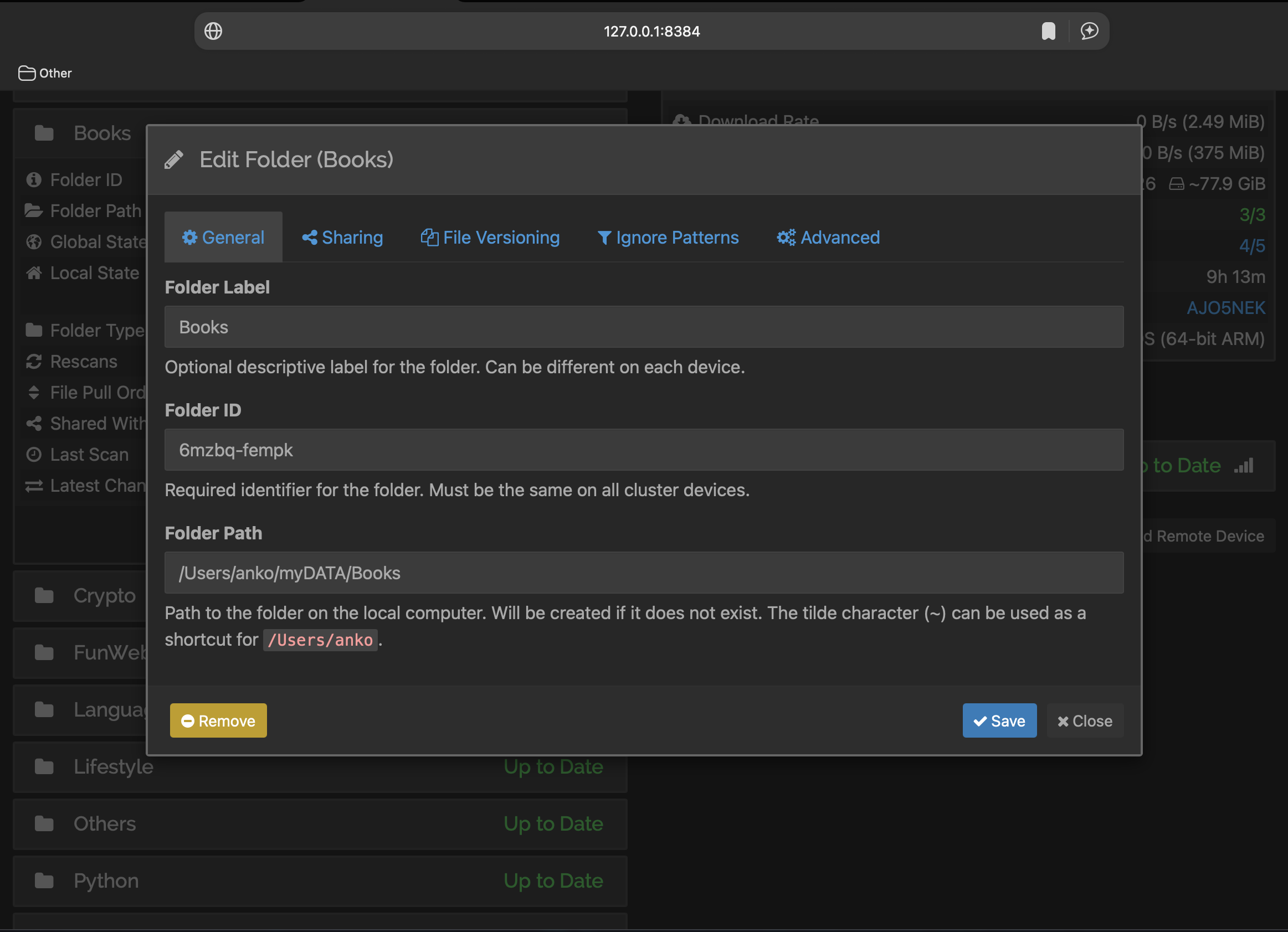
Sharing:
ставим галочку на второе устройство
(телефон)
File Versioning:
No File Versioning. У меня нет
таких файлов, которые были бы нужны в разных версиях.
Ignore Patterns:
Это тот самый список exclude -
сюда надо писать то, что мы не хотим синхронизировать. В моём случае
этот список по умолчанию выглядит так:
(?d).DS_Store      //системный файл macOS
(?d).megaignore    //файл Mega
(?d).debris        //это тоже какие-то хвосты от Mega
(?d)Icon?          //это я вообще хз
(?d)~$*            //временные файлы Microsoft Office
Ну и дальше в каждой конкретной синхронизации добавляю если что-то
ещё надо исключить. Не обязательно писать полное название папки или
файла, достаточно части. Например "Сход АВП - аудиозаписи лекций" можно
сократить до "Сход АВП*"
Нажимаем Save и идем в телефон. Там в выпадающей шторке
должно появиться такое сообщение:
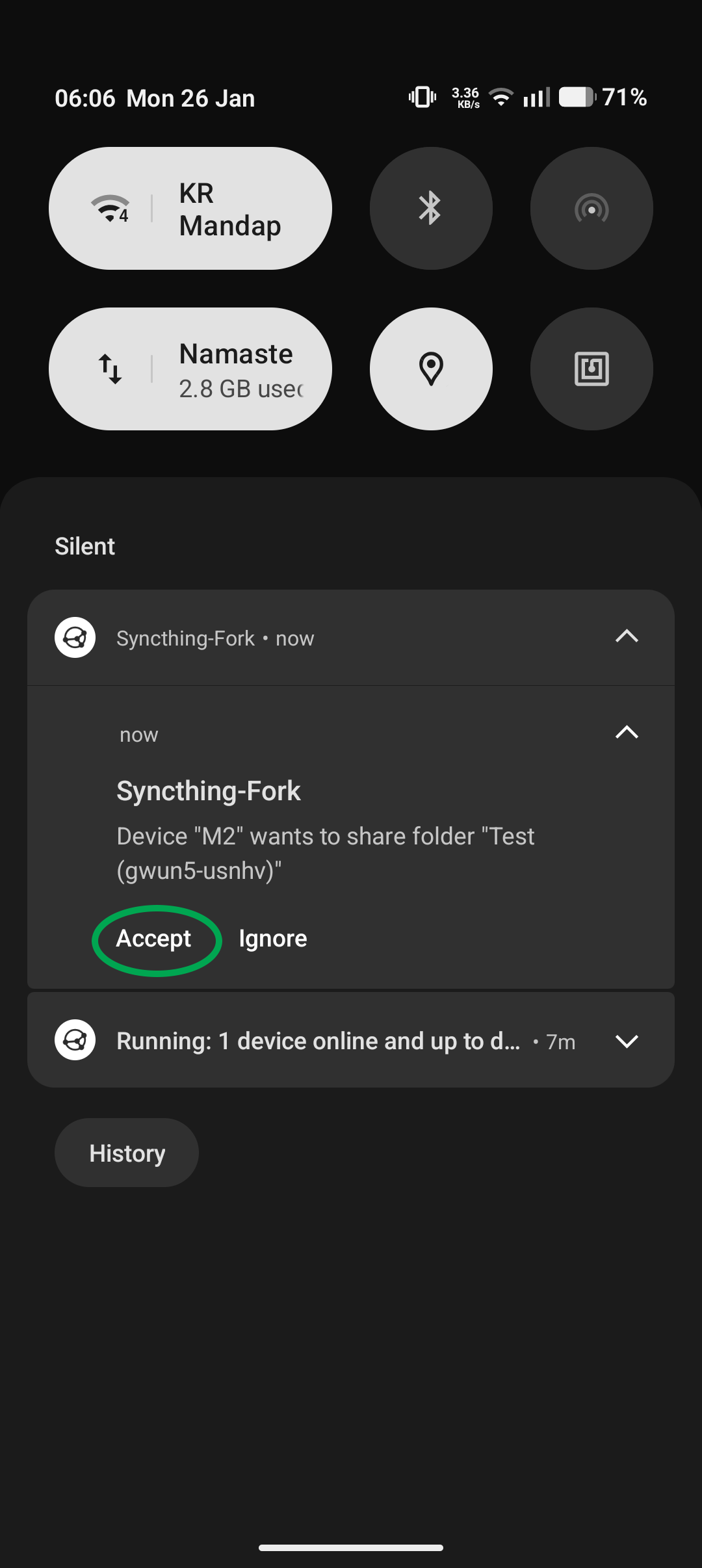
Принимаем, указываем путь на телефоне:
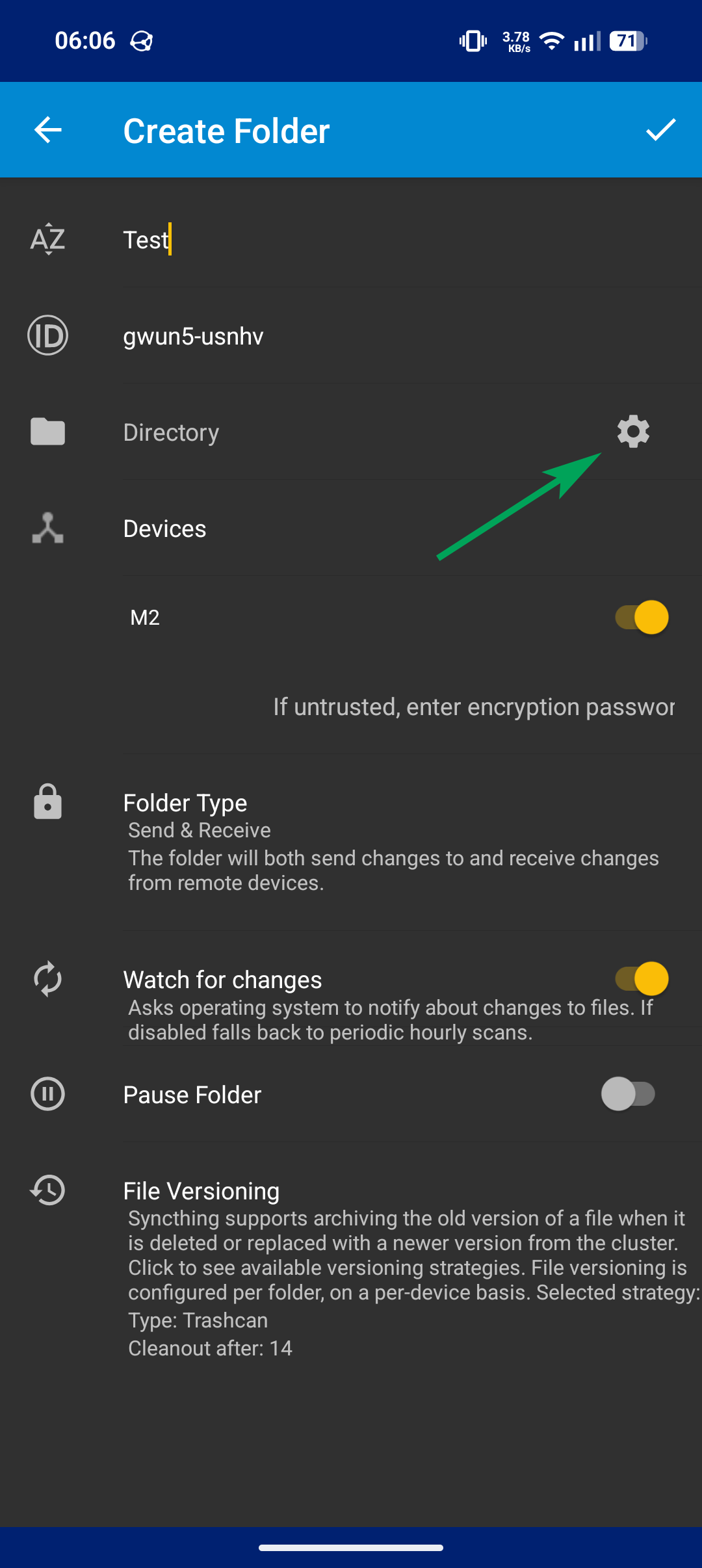
Сохраняем. Всё должно начать синхронизироваться. При повторном
открытие на телефоне появляется так же возможность добавить паттерн
игнорирования. В моём случае по умолчанию только один файл:
(?d).nomedia //файл говорит приложениям "тут медиафайлов нет - проходите дальше"
Вот и всё.
Смотрю как всё работает и наслаждаюсь /•᷅•᷄\੭
Синхронизация файлов: SyncThing, MegaSync, FolderSync
2026 Jan 24 See all postsВ очередной раз начался бардак в файлах и папках.
Года полтора назад я их уже пыталась привести к какому-то общему знаменателю, поэтому частично что-то оказалось куда-то уже загружено и не пришлось ждать по полдня выгрузки каких-нибудь больших файлов. Однако та синхронизация была довольно компромиссной: пришлось где-то подстраивать дерево каталогов так, чтобы оно совпадало с размером бесплатных облаков, где-то грузить лишнее и т.д... В общем, в этот раз я подошла к делу более основательно, перебрала несколько вариантов и нашла таки оптимальный.
Задачи
В общем-то такие же, как у многих:
Есть некие файлы и папки на компе и в телефоне, которые нужно с друг другом синхронизировать постоянно, так как используются они и там и там. Самое частое: файлы паролей, бекапы заметок и документы, которые я делаю на компе, а отправляю уже с телефона. Да их можно отправлять и с компа, но это не всегда удобно.
"А у тебя не сохранилось моей визы, которую ты мне делала в прошлом году?" - довольно частый вопрос. И кинуть ее по-быстрому с телефона прямо щас - это одно. А доставать ноут, а если я не дома, а если забуду...
Есть некие файлы и папки, которые нужны раз в год. Хранить их, что на телефоне, что на ноуте - расточительное отношение к пространству. Например, это какое-нибудь видео за 2017 год. Или уроки по фотошопу, коих гигов 10 накопилось.
Да, для таких вещей по идее можно завести внешний жесткий диск. Но его надо с собой возить, доставать, подключать. И при этом надеятся, что он не умер в процессе очередного переезда. Я пробовала пожить с внешним жестким диском аж два раза. Первый раз он прожил месяц, второй - полтора. Третий диск заводить уже не стала.
И есть файлы, которые нужны только на ноуте или только в телефоне. Например, исталлы каких-то программ (.dmg, .exe, .apk), файлы вот этого сайта (который я делаю в VSCode на ноуте) или музыка (которую я слушаю исключительно с телефона). И если что-то случится с ним - будет жалко потерять всё сразу и годами отобранное.
То есть получается нужна контролируемая синхронизация между ноутом, телефоном и облаком в интернете.
Чем и как это сделать?
MEGA.nz (cloud storage)
Начну с облака, так как ноут и телефон уже в наличии - определяемся с третьим пространством.
Вобщем, поизучав всё это дело, я остановилась на Mega. Работает довольно давно, на новозеландском домене (даже РКН вряд ли придет в голову его блокировать). Еще не было случая, чтобы она где-то не заработала.
По умолчанию при регистрации дается 20gb, которые можно увеличивать рефералами (5gb за каждого нового пользователя на год). Но хватит, на самом деле и изначальных 20gb, потому что:
Аккаунты регистрируются за одну минут на временную почту. Возможно, не на каждую, я пользуюсь DuckDuckGo, на нее - легко.
Папки на облаке можно шарить с полным доступом (вплоть до переименования самой папки) с другими mega-аккаунтами.
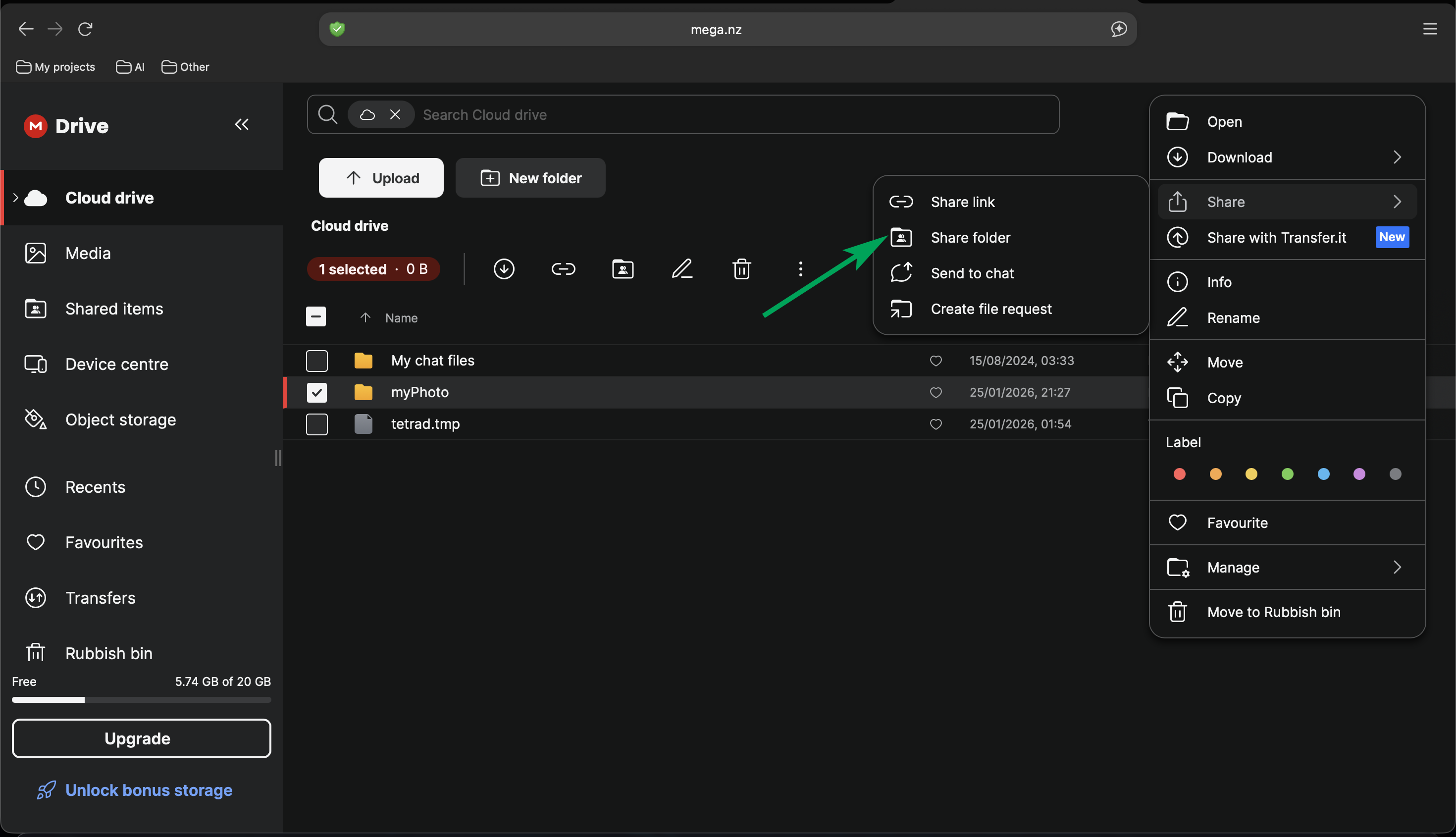
То есть создаем десяток аккаунтов (ну или сколько надо). Назначаем один из них основным. На каждом дополнительном создаем папку и шарим все эти папки с основным аккаунтом. Полноценно расшарить можно только из десктопной версии. В приложении или в мобильном виде из браузера есть функция только
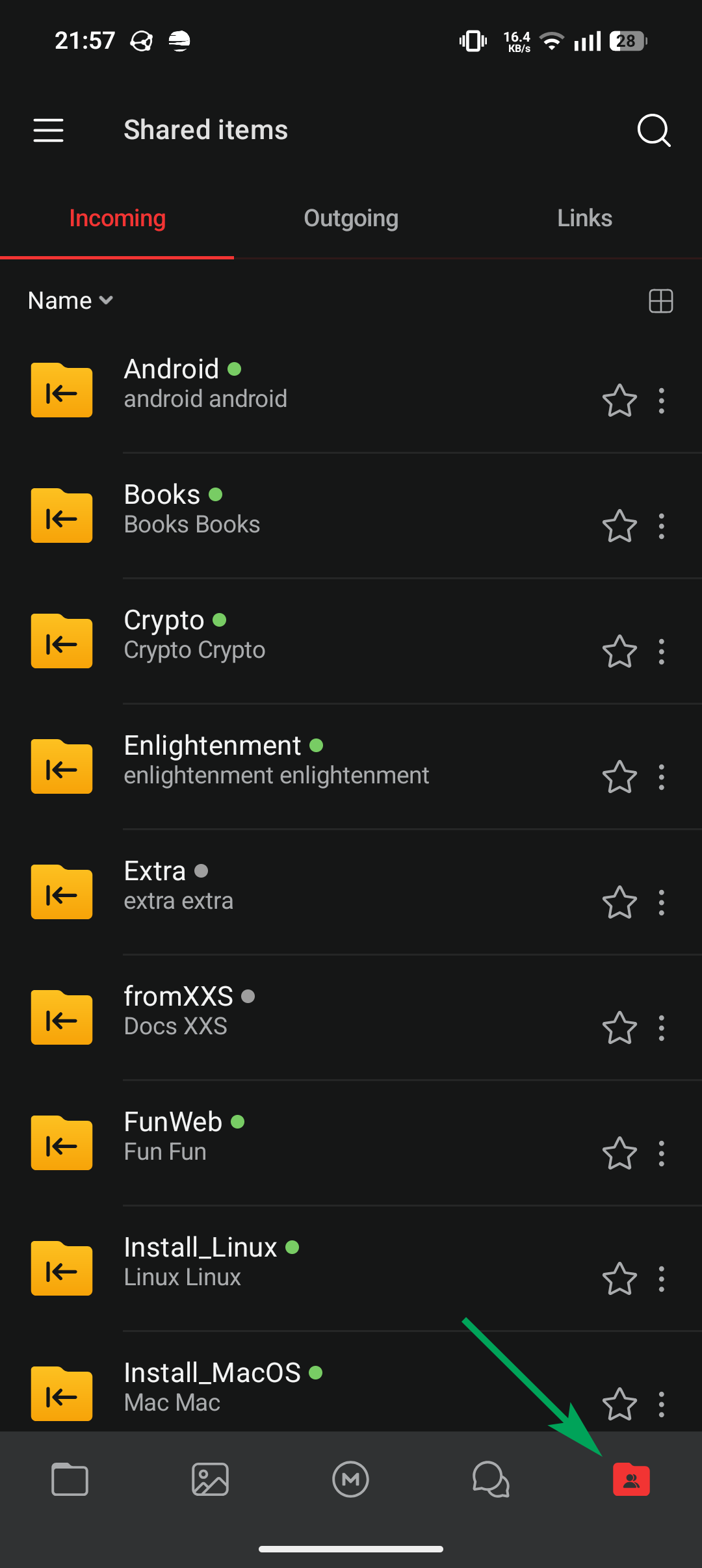
share link, а нам нужно именноshare folder:Устанавливаем приложение Mega на телефон, логинимся с основного аккаунта и видим все наши расшареные папки. Если вдруг не видим, то тапаем по трем полоскам вверху слева и там либо в Contacts, либо в Notifications принимаем реквесты от наших аккаунтов и тогда точно видим:
То есть, по сути, мы получаем неограниченное облако (у меня там сейчас 29 папок, те почти 600gb). Каждая папка ограничивается только:
бубномVPN. Но сейчас, мне показалось, что я прогнала больше, а VPN ни разу не включала, так что возможно этого ограничения уже и нет.В общем, загружаем все свои файлы с компа и с телефона по папочкам на Mega и радуемся.
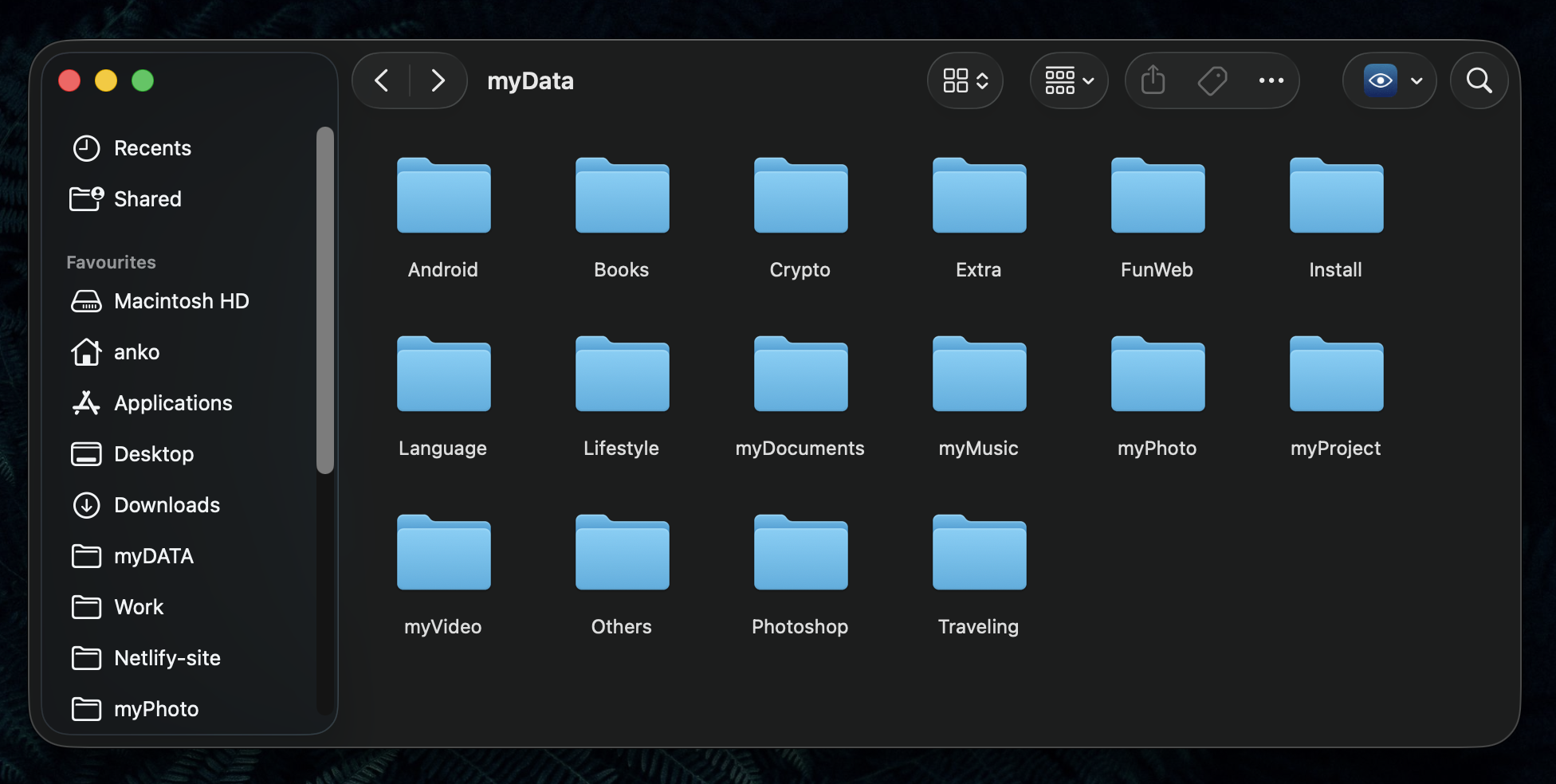
Моя структура папок выглядит примерно вот так. На ее примере и напишу про особенности синхронизации. У вас, конечно же, будет своя.
У Mega отличный клиент синхронизации для десктопа - MegaSync. Можно настроить как синхронизацию папок основного аккаунта, так и расшаренных папок с других аккаунтов.
Кучу скриншотов тут класть не буду, так как интерфейс у приложения вполне дружественный. На всякий случай, вот просто путь где это сделать:
Всё. Нажимаем
Syncи всё должно заработать.Тонкая настройка:
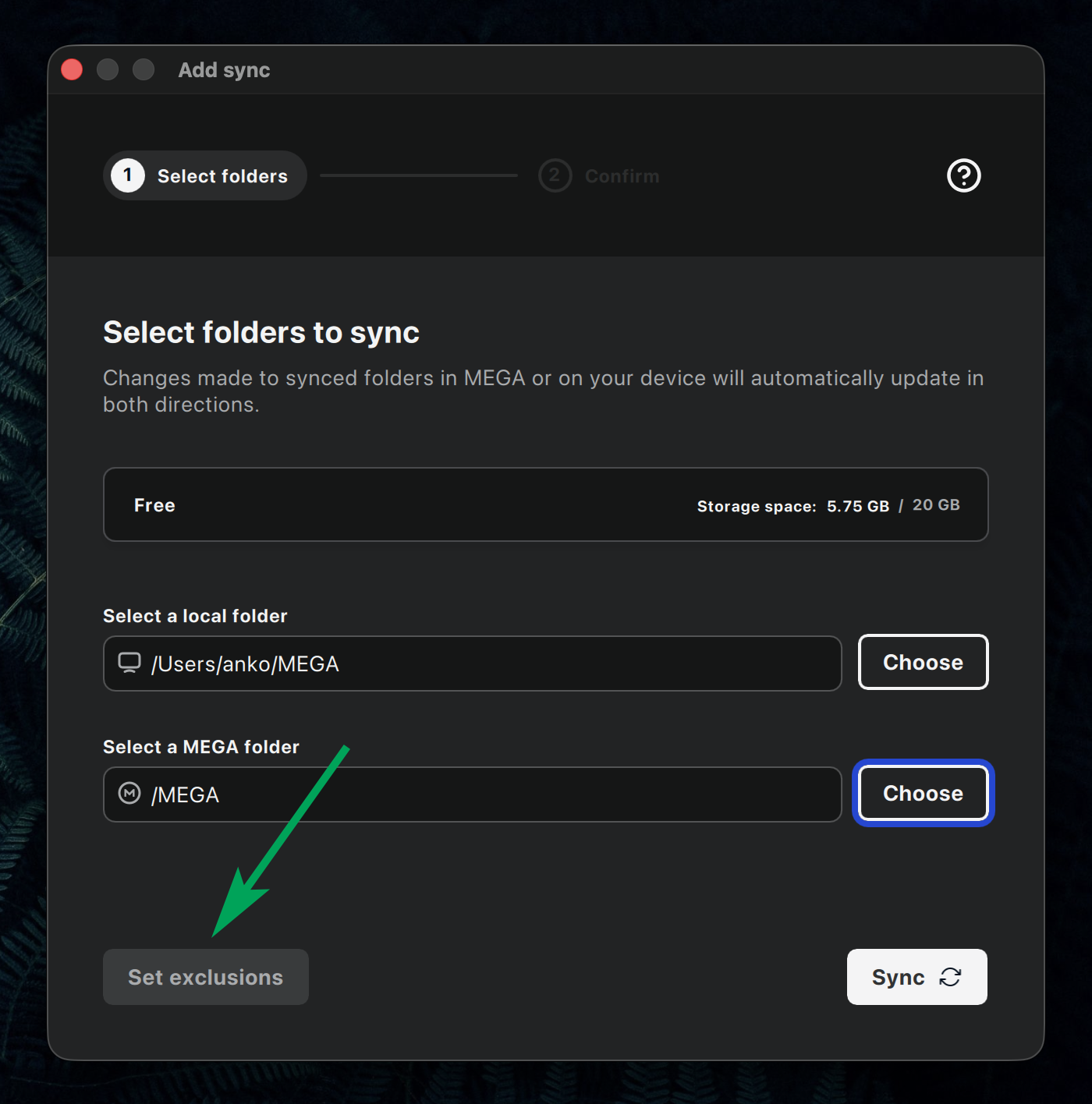
А вот тут самое интересное. Например, у меня есть папка ./Traveling в которой лежат какие-то схемы метро, расписания автобусов, файлы меток на карте (.kmz) и куча другой периодически нужной информации. Но также там есть полгига каких-то уникальных лекций АВП. Или же у меня есть папка ./Python в которой лежат файлы моих телеграм-ботов, а еще пару гигов видео-уроков, которые мне сейчас совсем не нужны и я даже не знаю в следующий раз буду смотреть их с ноута или с телефона. В общем в синхронизируемой папке есть подпапки, которые занимают место, но в ближайшее время мне не нужны. И вот тогда, перед тем как нажать
Sync, нажимаемSet exclusions:И выставляем какие папки и файлы на данный момент, на данном устройстве не нужно синхронизировать. Они никуда не денутся. Но исключение их из синхронизации позволяет управлять ими по отдельности. То есть удаление из с ноута не удалит их из облака и наоборот:
Когда же они понадобятся вновь - будет достаточно снять галочку с нужной строки и папка снова скачается на ноут:
Всё, с синхронизацией между ноутом и облаком разобрались. Теперь следующий шаг - синхронизация облака и телефона
FolderSync
Стандартный клиент Mega на телефон может синхронизировать только папки с основного аккаунта, поэтому для телефона нужна сторонняя аппка. Как оказалось, тех, что умеют читать Mega не так много. Точнее сказать полноценно рабочую я нашла всего одну. Она платная, поэтому берем последнюю paid-версию на 4PDA (для скачивания нужна регистрация). Интерфейс интуитивно понятный, но вкратце пробегусь:
Сюда добавляем все свои Mega-аккаунты:
А сюда - пары папок, которые нужно синхронизировать:
Настройка:
Если в MegaSync на компе многое настроено уже изначально (например, скрытые файлы исключены из синхронизации), то тут всё можно и нужно настраивать самому. Поэтому, подробно и со скриншотиками:
Create folderPairи выбираем тип синхронизации. Я всегда выбираю двухстороннюю.Выбираем
Left accountиRight account. Какой из них какой - не важно. Один - это папка на телефоне, второй - аккаунт/папка на Mega.Shedule
Тут всё ясно, по желанию. Я ставлю в еженедельное расписание только те папки, которые синхронятся исключительно между телефоном и облаком. Те же, что есть ещё и на ноуте, всё равно обновятся через SynxThing (о нём позже), поэтому зачем плодить сущности и тратить траффик и батарею.
Sync options
Sync deletions, как бы программа не пугала вас словами Use with extreme care. Иначе можно просто потонуть в потоке копий и копий от копий. В любом случае, от случайного удаления защищает корзина и восстановив файл оттуда - он же восстановится и обратно в облаке.If both local and remote file have been modified- ситуация довольно редкая, но не совсем невозможная. В случае каких-то музыкальных или видеофайлов можно забить и оставить либоSkip file, либоAssume files are identical. Но, например, с файлами автоматических бекапов нужно твердой рукой поставитьOverwrite oldestи никак иначе.Я ставлю все галочки, чтобы быть в курсе что там опять сломалось (или же не сломалось ничего)
Это аналог исключенных файлов и папок в MegaSync. Только в Mega сразу прописаны некоторые файлы, которые заведомо присутствуют много где, но совершенно не нужны пользователю (desktop.ini, Thumbs.db, а также все скрытые файлы и папки). Тут же всё это нужно прописать самим. По умолчанию для каждой синхронизации у меня стоят фильтры исключения скрытых файлов и папок (то есть те, что начинаются с точки). Ну а дальше уже включаю и исключаю те папки и файлы, которые нужны (или наоборот не нужны) на телефоне:
Что делать, если синхронизируемая папка больше, чем 20gb?
Например у меня фотографии на данный момент занимают где-то 50gb+. Соответственно это три mega-диска. На телефоне же все фотки разложены по годам, начиная с 2010:
К использованию удобнее конечно же вариант на телефоне. Поэтому оставляем его как есть, а в фильтрах FolderSync прописываем следующее (на примере папки ./myPhoto 2020-2025):
Всё. этого достаточно. В этой синхронизации будут учитываться только эти каталоги и никакие другие. Таким же образом создаем синхронизацию для папок ./myPhoto 2010-2019 и ./myPhotoVideo 2026+.
Вроде выглядит всё круто, и, казалось бы, что ещё надо? Но, всё что выложено в интернете не на личном сервере - это уже не твоё. Ты не можешь этим полноценно управлять - раз. Сервис, каким бы он хорошим не был, в любой момент может изменить свою политику, урезать тебе гигабайты - два. В конце концов он может просто перестать быть или быть заблокированным РКН. Вариантов сломаться масса.
У меня Mega сломалась внезапно месяцев пять назад. Точнее они-то думали, что сделали хорошо: обновили какие-то протоколы, чтобы всё было ещё более безопасно и зашифровано. Оказалось, настолько безопасно, что FolderSync перестал в неё логиниться. И пока его создатели отдуплились и сделали новую версию, пока отдуплились хакеры, которые сломали новую версию прошло месяца три. И, за это время во многих моих папках наступил знатный бардак. Что-то копировалось по-быстрому через телегу, что-то через блутуз, что-то забывалось, а что-то, наоборот, дублировалось по несколько раз. В общем я поняла, что повторения такого не хочу и надо что-то с этим делать. Помимо синхронизации через облако, нужен ещё синх напрямую телефона с ноутом.
SyncThing
В отличии от Mega и FolderSync у него совершенно не юзер-френдли интерфейс, поэтому пришлось потратить некоторое время, чтобы с ним подружиться. Но зато freeware soft, открытый исходный код. То есть просто так в один день существовать он не перестанет.
Версию для MacOS silicone я качала отсюда: sourceforge.net, и почему-то она v.1.30.0-1. На официальной же странице syncthing.net она v.2.0.13. Видимо у меня какой-то форк, но пока что не сильно забиваю этим голову, главное что работает
На телефоне тоже форк из F-Droid: Syncthing-Fork. Так же он есть и в PlayMarket, но какой-то другой.
Обычно главная претензия к форкам - это нестабильность, плюсы же - более широкий функционал. На стабильность (даже в условиях непальского интернета) я не жалуюсь, так что желания смотреть другие версии пока не возникло.
Вобщем, устанавливаем на ноут и на телефон и как-то коннектим их с друг другом. Честно не помню уже как, где-то ввести какой-то ключ, где-то отсканировать QR-code. Главное, чтоб оба устройства были в одной локальной сети.
Десктопная версия состоит из иконки и короткого меню к ней в доке. Основное же управление и настройка происходит в браузере. Несколько непривычно, когда открываешь первый раз, но потом - ок.
Справа - девайсы, слева - папки. Девайсы соединили (если буду ещё раз когда-нибудь делать - добавлю описание) и начинаем добавлять папки. Настройки папок:
General:
Folder Labelпридумываем,Folder IDне трогаем,Folder Pathуказываем:Sharing:
ставим галочку на второе устройство (телефон)
File Versioning:
No File Versioning. У меня нет таких файлов, которые были бы нужны в разных версиях.
Ignore Patterns:
Это тот самый список exclude - сюда надо писать то, что мы не хотим синхронизировать. В моём случае этот список по умолчанию выглядит так:
Ну и дальше в каждой конкретной синхронизации добавляю если что-то ещё надо исключить. Не обязательно писать полное название папки или файла, достаточно части. Например "Сход АВП - аудиозаписи лекций" можно сократить до "Сход АВП*"
Нажимаем
Saveи идем в телефон. Там в выпадающей шторке должно появиться такое сообщение:Принимаем, указываем путь на телефоне:
Сохраняем. Всё должно начать синхронизироваться. При повторном открытие на телефоне появляется так же возможность добавить паттерн игнорирования. В моём случае по умолчанию только один файл:
Вот и всё.
Смотрю как всё работает и наслаждаюсь /•᷅•᷄\੭